
はじめに
先月、Zotero 8がリリースされました。
本記事では、Zotero 8を用いて複数PC間で論文PDFを同期する方法を解説します。
Zoteroのクラウドストレージは無料枠が300MBと小さいため、Google Driveなどのクラウドストレージを併用して容量制限を回避します。
本記事のゴールは以下の通りです:
- Zoteroに論文PDFをインポートする
- PDFが自動的にクラウドストレージに保存される
- 別のPCからも同じPDFを開ける!🎊
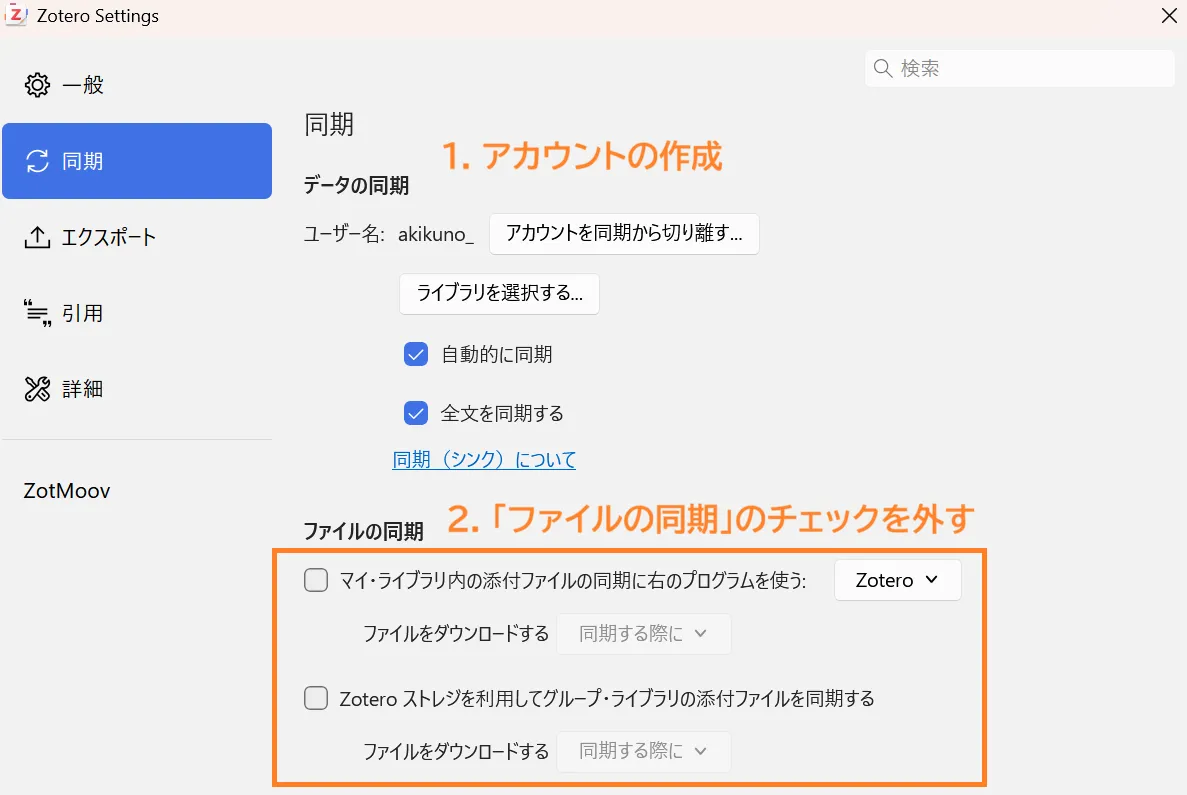
1. Zoteroアカウントの作成
「編集」→「設定」→「同期」を開き、Zoteroアカウントを作成します。
次に、「ファイルの同期」のチェックボックスを両方とも外します。
IMPORTANTこの設定により、Zoteroのクラウドストレージ(300MB)の使用を回避できます。
2. 「リンク付き添付ファイルの基本ディレクトリ」の設定
「編集」→「設定」→「詳細」を開き、「リンク付き添付ファイルの基本ディレクトリ」をクラウドストレージ上の論文保存フォルダに設定します。
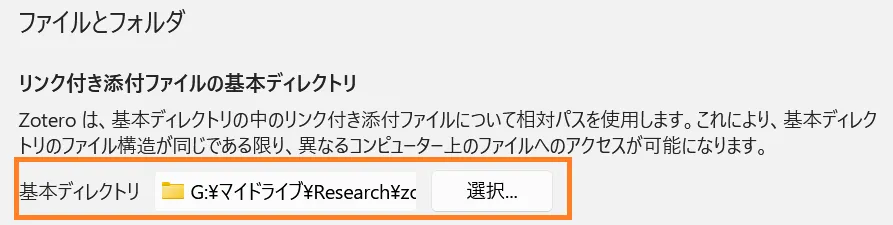
NOTEこの設定は、リンク付き添付ファイルを相対パスで管理するための基準フォルダを指定するものです。
例えば、基本ディレクトリを
に設定すると、Zoteroは
のような相対パスでPDFを管理します。
そのため、他のPCでは基本ディレクトリのパスが異なっていても(例:E:/zotero/paper/)、リンク切れが発生しません。
この設定により複数PC間で同じPDFを問題なく参照できるようになります。
3. ZotMoovの設定
Zotero 6までは、ZotFileというプラグインで以下を自動化していました:
- ファイル名変更
- 指定フォルダへの移動
Zotero 8では、ファイル名変更は標準機能として自動化されるようになりました🎊
しかし、PDFを指定フォルダへ移動することはできないため、そのためのプラグインとして、ZotMoovを使用します。
CAUTION
ZotFileは2022年以降更新されておらず、Zotero 7以降では使用できません。
https://github.com/jlegewie/zotfile/releases
インストール
以下からZotMoovの最新バージョン(Latest)のxpiファイルをダウンロードします:
https://github.com/wileyyugioh/zotmoov/releases
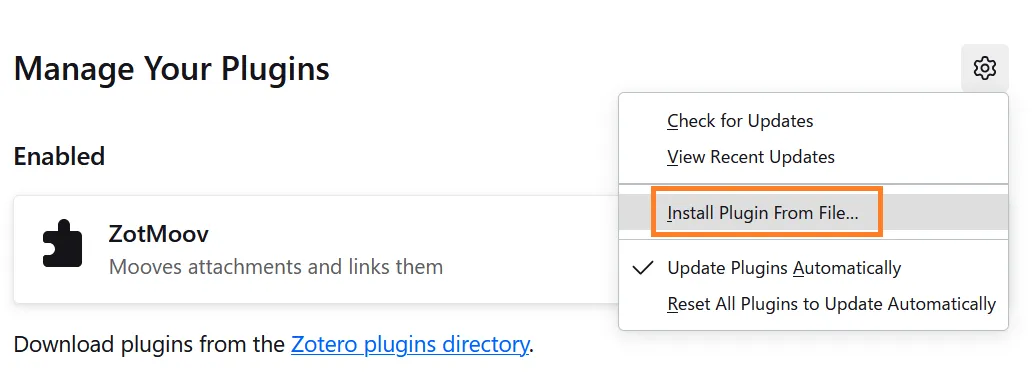
次に、Zoteroの
「ツール」→「プラグイン」→「Install Plugin from file…」
を開き、ダウンロードしたファイルをインストールします。
ZotMoovの設定
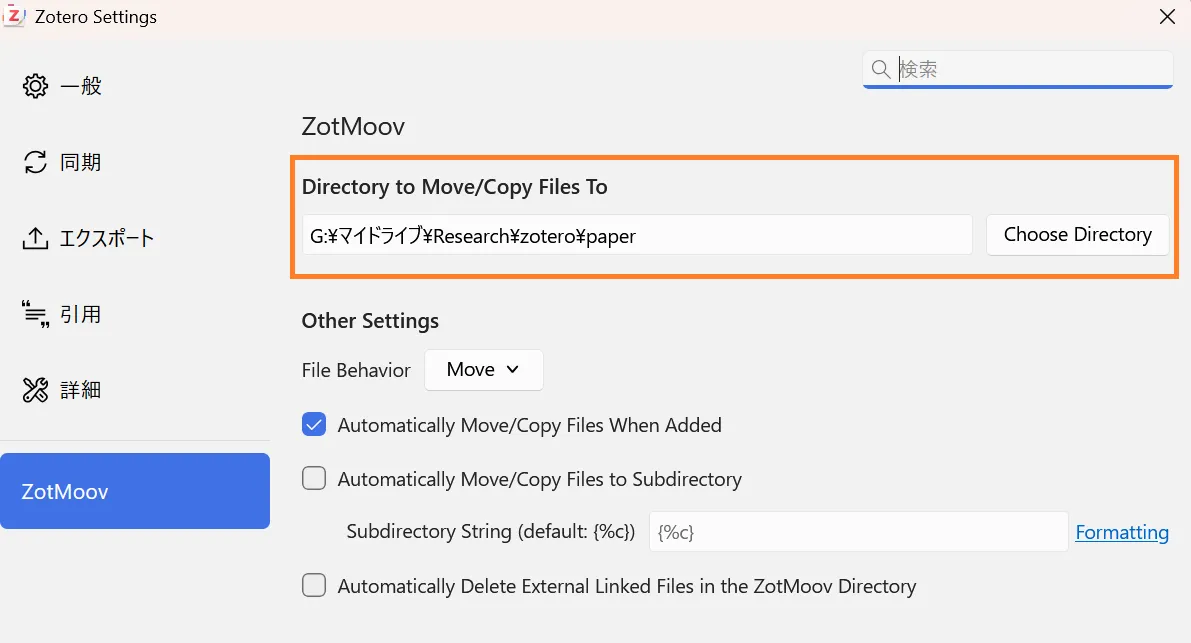
「編集」→「設定」→「ZotMoov」を開き、
「Directory to Move/Copy Files to」
に、手順2で設定したフォルダを指定します。
これで、論文PDFをZoteroに追加すると、自動的にクラウドストレージ内のフォルダへ保存されます。
同様の設定を別のPCでも行うことで、複数PC間で同じPDFを参照できるようになります。
まとめ
Zotero 8とクラウドストレージを組み合わせることで、
- Zoteroの容量制限を回避できる
- PDFを自動整理できる
- 複数PC間で論文を安全に同期できる
ようになります。
雑談
Zotero 6まではZoteroをメインで使っていたのですが、Zotero 7で大幅にUIが変わった事と、Paperpileが人気になっていたこともあって、ここ数年はPaperpileを使っていました。
ただ、PaperpileはWebアプリのためちょっとモッサリ感があるのと、少しですが課金があるので、Zoteroに戻ろうか、と思っていた矢先にZoter 8が出たので、これを気に再び使ってみることにしました。
今年はZotero 8で快適な論文読み書き生活を送りたいです😁